Инструкция для автосервиса
От первого входа до закрытия заказа. Всё, что нужно в работе, на одной странице.
Первый вход: шаг за шагом
Если вы открываете систему впервые, пройдите эти шаги по порядку. Это около 10 минут, после них можно принимать машины.
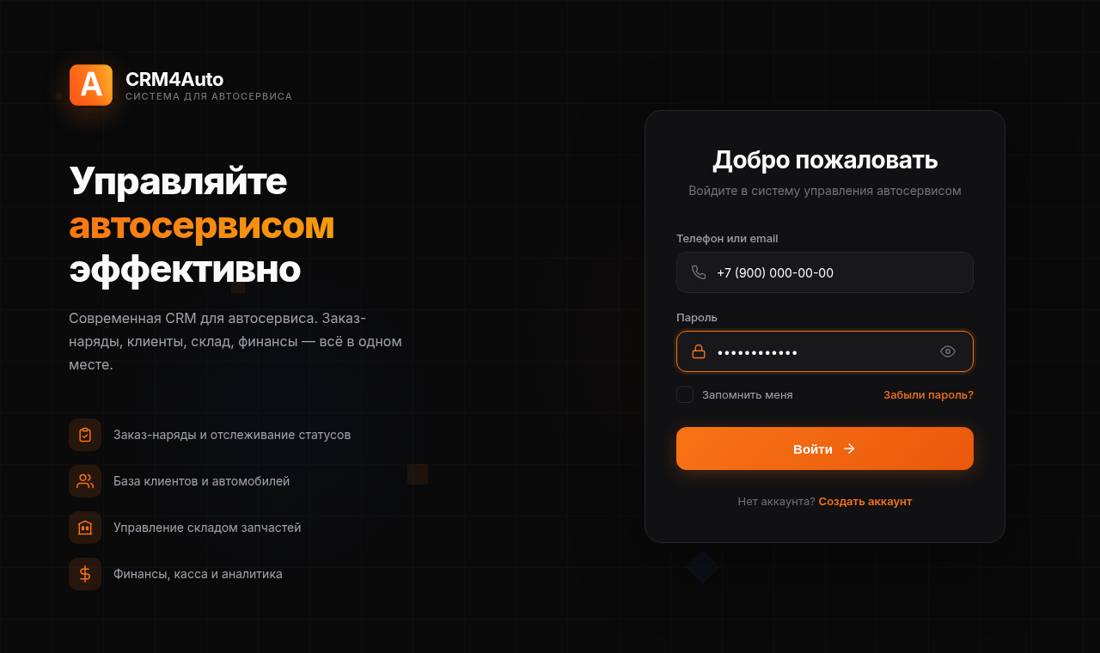
- Откройте app.crm4auto.ru, введите телефон и пароль, которые вам выдали, и нажмите «Войти».
- Если вы зарегистрировались сами, откроется «Настройка сервиса» из четырёх шагов: «О сервисе» (название обязательно, остальное по желанию), «Типы техники» (отметьте хотя бы один), «Работы» (отметьте направления вашего сервиса, например только «Сход-развал» и «Шины», и готовые работы попадут в каталог; шаг можно пропустить) и «Готово» → «Начать работу».
- Если автосервис завели мы, этот мастер пропускается: название, филиал, два поста и каталог работ уже готовы, вы сразу попадаете на главный экран.
- Смените пароль: Настройки → Безопасность.
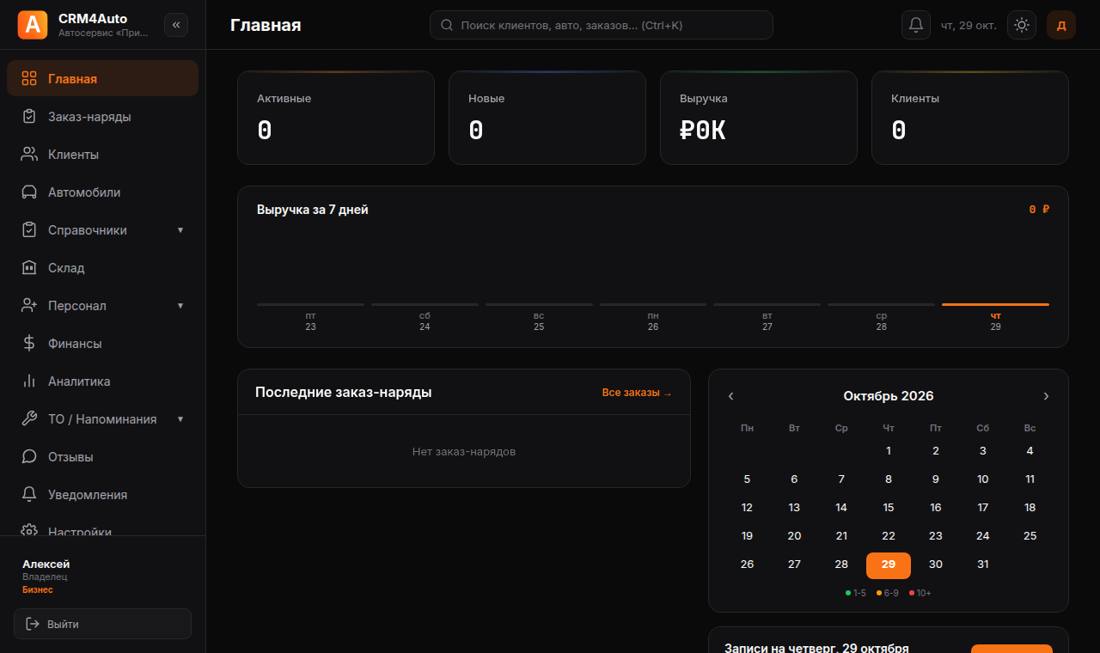
- Проверьте каталог работ: Справочники → Каталог работ. В готовом каталоге цены стоят 0, а время ориентировочное: впишите свои цены и поправьте время. Лишнее можно удалить, а недостающее добавить: кнопка «Добавить из справочника» открывает готовый список работ по направлениям (уже добавленные отмечены), либо создайте свою работу вручную.
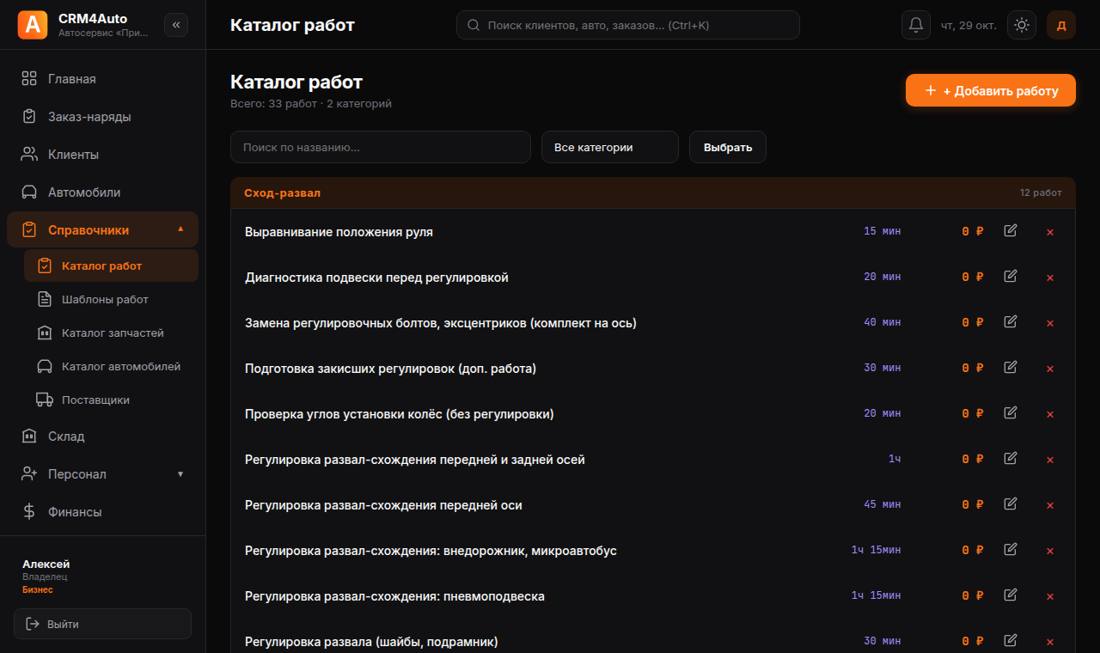
- Заполните «О сервисе» и «Рабочее время» в Настройках: название, адрес и телефон попадают в документы, часы работы определяют запись в календаре.
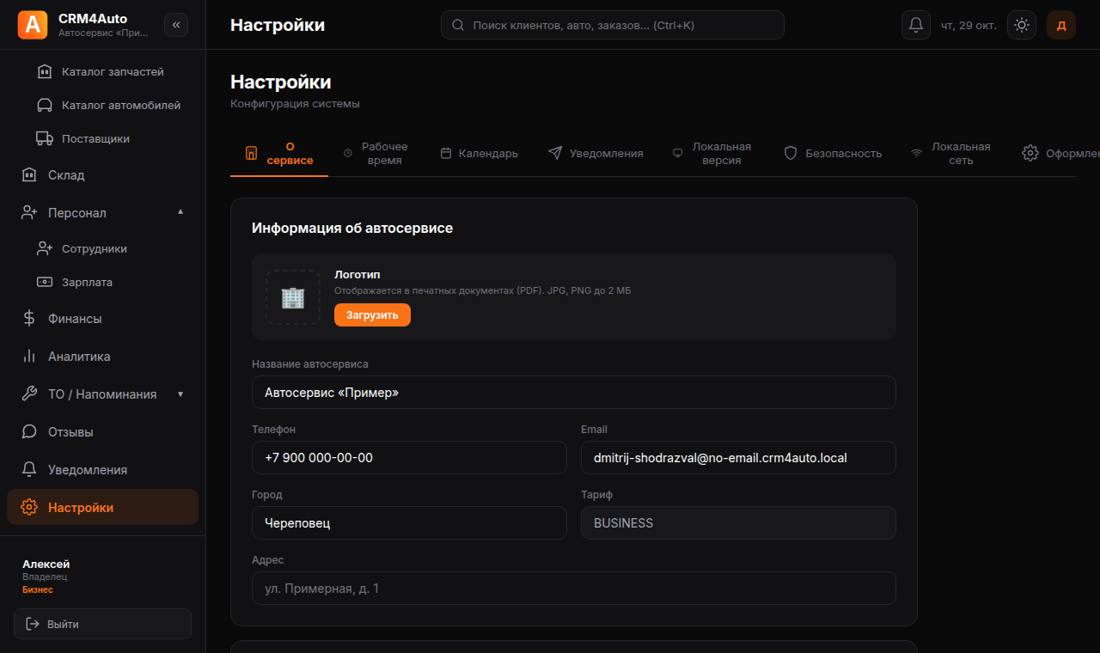
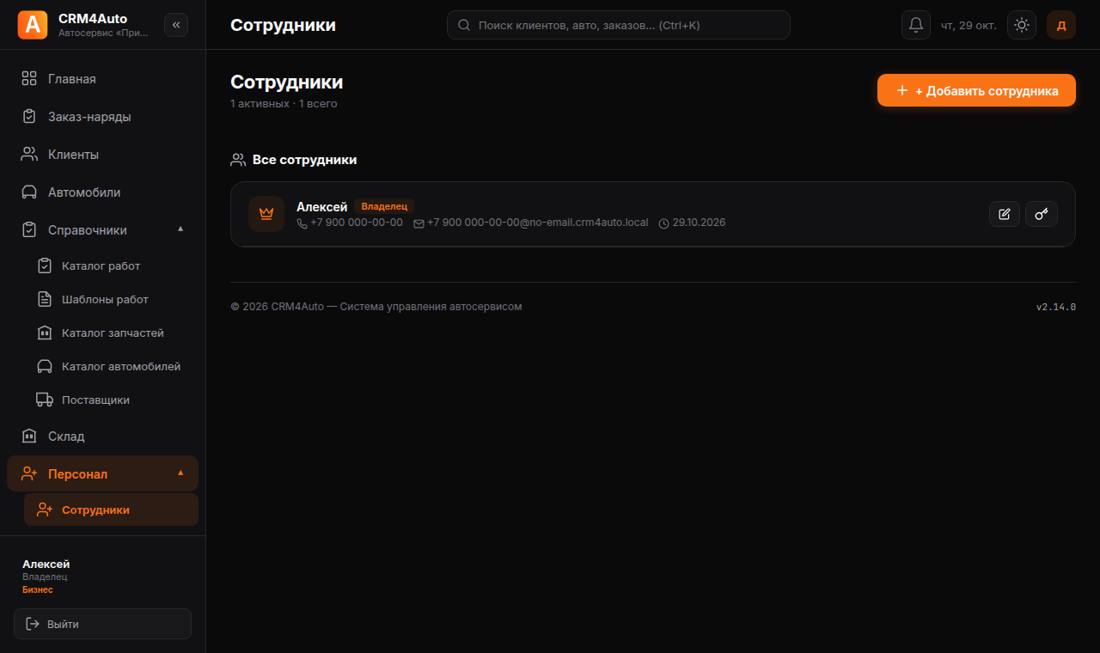
- Добавьте сотрудников: Персонал → Сотрудники. Каждому свой вход по телефону.
- Проведите пробный заказ-наряд от клиента до оплаты (раздел ниже), чтобы увидеть, как выглядят документы. Потом пробные данные можно удалить.
- На телефоне установите приложение на главный экран (инструкция ниже).
Вход в систему
Вход по номеру телефона и паролю, адрес — app.crm4auto.ru. Телефон можно вводить как удобно: 8 921 …, +7 (921) … или 921… — система поймёт любой вариант.
- Откройте app.crm4auto.ru в браузере (на телефоне — Chrome или Safari).
- Введите телефон и пароль, который вам выдали.
- Чтобы работать как с обычным приложением, установите его на телефон — как это сделать.
Установка на телефон как приложения (PWA)
CRM4Auto устанавливается на экран телефона без магазина приложений: появляется иконка, а приложение открывается на весь экран без адресной строки. Кнопки «Установить» внутри сайта нет — установка делается через меню браузера.
Android (Chrome)
- Откройте app.crm4auto.ru в Chrome. Если ссылку прислали в Telegram, WhatsApp или ВК, нажмите «Открыть в браузере»: внутри мессенджера установка не работает.
- Меню ⋮ в правом верхнем углу → «Установить приложение» (иногда пункт называется «Добавить на главный экран»).
- Подтвердите «Установить». Иконка CRM4Auto появится на главном экране и в списке приложений.
iPhone и iPad (только Safari)
- Откройте app.crm4auto.ru именно в Safari.
- Нажмите «Поделиться» (квадрат со стрелкой внизу экрана) → «На экран “Домой”». Если пункта не видно, прокрутите список вниз.
- Оставьте название «CRM4Auto» и нажмите «Добавить».
Яндекс Браузер, Samsung Internet и другие
Откройте меню браузера и найдите пункт «Установить приложение» или «Добавить на экран “Домой”». Если его нет, самый надёжный вариант — установить через Chrome (Android) или Safari (iPhone).
Компьютер (Chrome, Edge)
В правой части адресной строки нажмите значок установки (монитор со стрелкой) → «Установить».
После установки
- Запускайте с иконки. Войти нужно один раз, дальше вы остаётесь в системе, пока не нажмёте «Выйти».
- Приложение работает без интернета (см. «Работа без интернета»): первый запуск сделайте при подключении к сети.
- Чтобы обновить данные, потяните экран вниз (это работает в установленном приложении). После обновлений сервиса иногда нужно закрыть и снова открыть приложение.
- Уведомления: разрешите их, когда приложение спросит. На iPhone они приходят только из установленного приложения, нужен iOS 16.4 или новее.
- Удалить можно как любое приложение: долгое нажатие на иконку.
Нет пункта «Установить»? Проверьте: сайт открыт в Chrome или Safari, а не внутри мессенджера; режим инкогнито выключен; страница полностью загрузилась. Если не помогло, обновите страницу и попробуйте ещё раз.
Первый день: что настроить
На всё про запас уходит 15–20 минут.
- Настройки → О сервисе — название, адрес, телефон: они попадают в документы и чеки.
- Настройки → Рабочее время — часы работы, от них зависит запись в календаре.
- Справочники → Каталог работ — ваши услуги с ценами и длительностью (например, «Сход-развал», «Балансировка»). Недостающие работы можно добавить из готового справочника кнопкой «Добавить из справочника». Цену в заказе всё равно можно поправить вручную.
- Персонал → Сотрудники — добавьте мастеров и кассира. Каждому свой вход по телефону, роль определяет, что человеку доступно.
- Настройки → Уведомления — подключите Telegram, чтобы получать оповещения о новых заказах.
Запчасти и поставщиков можно заполнить позже — для работы с заказами они не обязательны.
Клиенты и автомобили
Клиент — это человек, автомобиль привязан к нему. Один клиент может иметь несколько машин.
- Раздел Клиенты → добавить клиента: нужны имя и телефон, остальное по желанию (скидка, заметки, организация).
- Откройте карточку клиента → добавьте автомобиль: марка, модель, год, госномер, VIN, пробег. Марки и модели подсказываются из справочника.
- В карточке автомобиля копится вся история обслуживания.
Найти нужного человека или машину быстрее всего через поиск вверху: он ищет по имени, телефону, госномеру, VIN и номеру заказ-наряда (ЗН-…).
Заказ-наряд: от приёмки до выдачи
Заказ-наряд (ЗН) — главный документ: на нём держатся работы, запчасти, оплата и история машины.
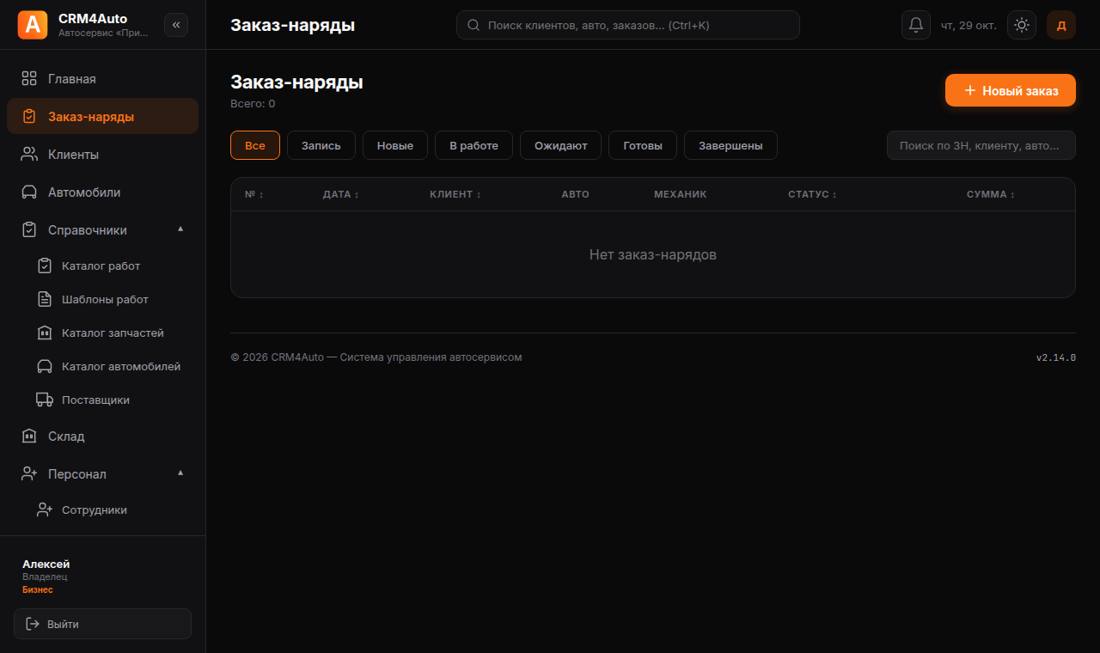
- Создать заказ. Кнопка «Создать» (на телефоне — по центру внизу) или раздел Заказ-наряды → выберите клиента и автомобиль, впишите, с чем приехал (жалоба), пробег.
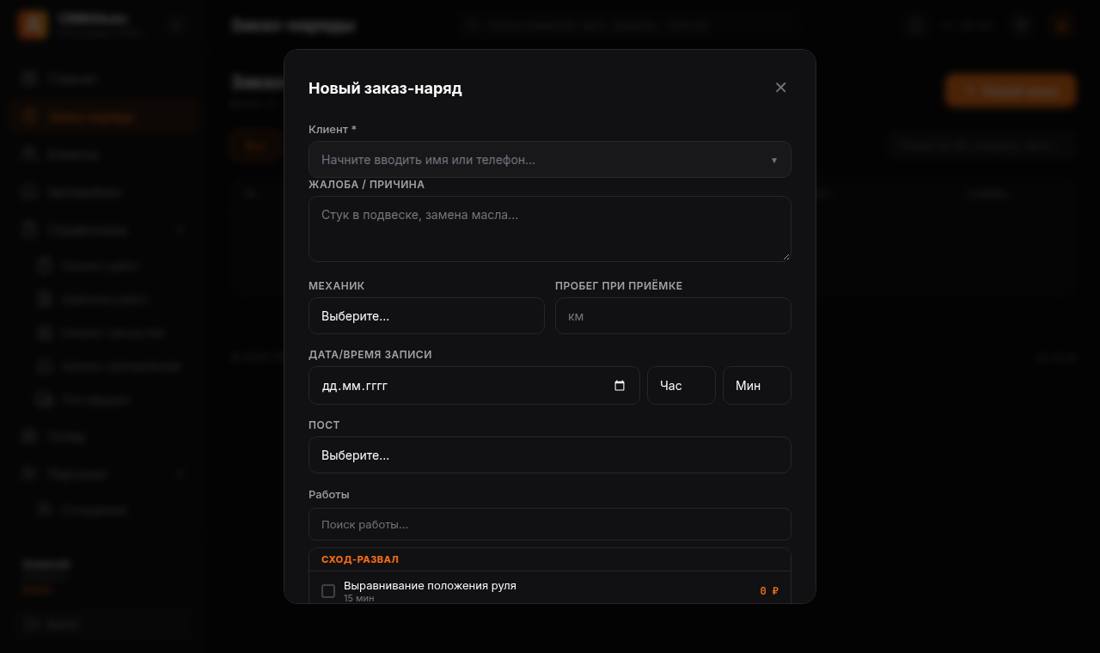
- Вкладка «Приёмка». Состояние машины при приёмке, уровень топлива, заметки, фото повреждений — это защита и вас, и клиента при выдаче.
- Вкладка «Работы». Добавьте услуги из каталога или впишите свою с ценой. Итог пересчитывается сам.
- Вкладка «Запчасти». Для каждой запчасти укажите источник: Склад, Под заказ или От клиента (клиентская запчасть идёт в заказ с нулевой ценой).
- Статус. Переключайте по ходу дела: Запись → В работе → Готов → Завершён. Если ждёте детали — «Ожидает запчасти».
- Вкладка «Оплата». Появляется, когда в заказе есть сумма. Внесите оплату (наличные, карта и т. д.), можно по частям.
- Документы. Заказ-наряд, акт выполненных работ и счёт на оплату — в PDF для печати или отправки; плюс чек.
Завершайте заказ после оплаты и выдачи: запчасти со склада спишутся автоматически, заказ уйдёт в историю машины, а в списке не будут копиться «Готов».
Записи и посты
Пост — это рабочее место (подъёмник, яма, стенд сход-развала). По умолчанию заведено два: «Пост 1» и «Пост 2».
- Запись клиента — это заказ со статусом Запись и датой визита: он появляется в календаре.
- Когда клиент приехал, переведите заказ в «В работе».
- Часы работы берутся из Настроек → Рабочее время.
- Календарь можно подключить к телефону: Настройки → Календарь.
Склад, запчасти, поставщики
Нужны, если вы держите запчасти в наличии. Раздел Склад доступен на тарифе «Бизнес».
- Справочники → Поставщики — заведите, у кого покупаете.
- Справочники → Каталог запчастей — номенклатура: артикул, название, бренд, цена продажи, минимальный остаток.
- Склад — оформите приход по накладной: остатки пересчитаются.
- В заказе выберите запчасть с источником «Склад»: она резервируется под заказ и списывается с остатка, когда заказ завершён.
Если запчасть заканчивается ниже минимального остатка, она попадёт в список «мало на складе».
Финансы, зарплата, аналитика
Эти разделы доступны на тарифе «Бизнес» и выше.
- Финансы — оплаты, расходы (аренда, закупка, прочее), сводка за период и список неоплаченных заказов — удобно, чтобы никого не забыть.
- Персонал → Зарплата — для каждого сотрудника задайте схему (процент от работ и запчастей, фикс или смешанная), дальше система считает выплату за период.
- Аналитика — отчёты и статистика: топ-10 услуг, мастера по выручке. Данные можно выгрузить.
Напоминания и уведомления клиентам
- ТО / Напоминания → Регламент ТО — задайте, через какой пробег или срок напоминать (например, замена масла).
- ТО / Напоминания → Напоминания — список машин, которым пора на обслуживание: звоните и записывайте.
- Настройки → Уведомления — каналы оповещений (Telegram, MAX) и шаблоны сообщений клиентам.
- Отзывы — отзывы клиентов в одном месте.
Работа без интернета
Приложение хранит данные на устройстве: открытые заказы, клиентов и автомобили можно смотреть и править без сети. Всё внесённое отправится на сервер, как только связь появится.
- Один раз войдите с интернетом и подождите несколько секунд: данные загрузятся на устройство.
- В подвале и на выезде работайте как обычно, потом откройте приложение там, где есть сеть.
- Не очищайте данные сайта в настройках браузера — вместе с кэшем исчезнет и то, что ещё не отправилось.
Если что-то не работает
- Обновите страницу (на телефоне — потяните вниз). После обновлений сервиса иногда нужно перезагрузить приложение, чтобы подтянулась новая версия.
- Выйдите и войдите снова.
- Не входит? Проверьте номер и пароль; если забыли пароль — напишите нам, мы выдадим новый.
- Не помогло — напишите на info@crm4auto.ru и приложите версию: Настройки → О программе. Если можно, сделайте снимок экрана и назовите номер заказа (ЗН-…).